
15 december 2025
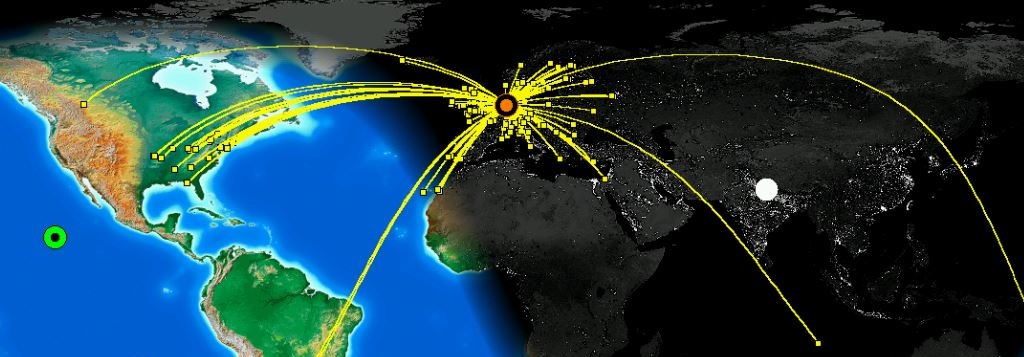
Speciaal voor afdelingsleden en andere gebruikers van de WSPR zenders zoals bedacht door PA3FBX en PA3FEX heb ik hier een handleiding geschreven zodat je moeiteloos kunt starten met dit mooie compacte ontwerp van een WSPR zender met diverse opties.
Ik ben zelf wat later in het project ingestapt en heb me uitsluitend met de firmware bezig gehouden.
(zie hierover dit blog)
Om het wat makkelijk te maken kun je de gecompileerde software downloaden welke met behulp van een webbrowser kan worden geïnstalleerd op de WSPR zender. Gebruik hiervoor wel Edge of Chrome als webbrowser. Je hoeft dus niet met Arduino IDE de broncode te laden om samen met de bibliotheken en moeilijke toeters en bellen de WSPR zender te programmeren.
Download eerst de juiste esp-wspr.bin file op je pc. PA3FBX versie, PA3FEX versie.
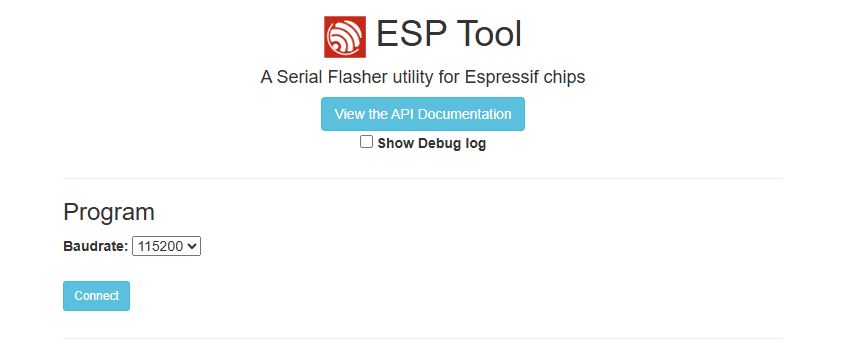
Ga vervolgens naar de site van Espressif met de ESP Programeer Tool. (opent in nieuw tabblad)
Kies onder Program voor Baudrate 115200 en klik op de button [Connect]. Kies de COM poort waar de WSPR zender op aangesloten is.
Je krijgt als het goed is onderstaande knoppen erbij en er staat ‘Connected to device: ESP8266EX‘. In het zwarte scherm komen een aantal regels met informatie en mogelijk ook foutwaarschuwingen voorbij, maar die mag je negeren.
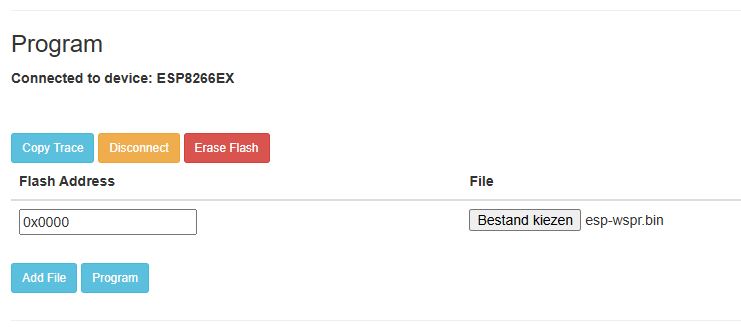
Vervolgens zet je het Flash Address op 0x0000 en via [Bestand kiezen] zoek je op je PC het bestand esp-wspr.bin op dat je eerder gedownload hebt. Druk vervolgens op [Program].
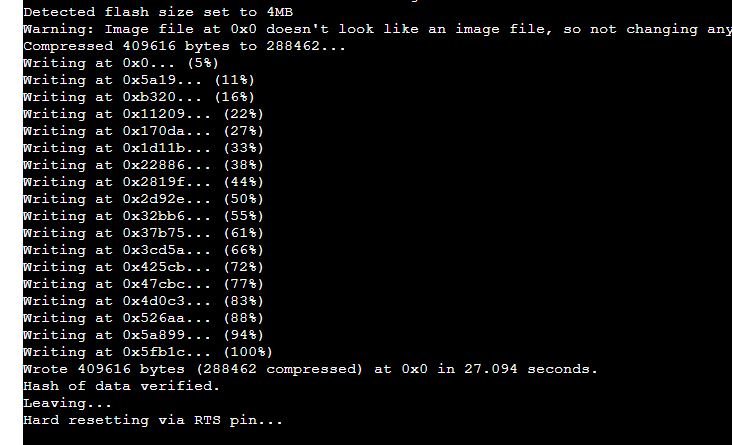
Als het goed is zie je een voortgang in het zwarte scherm en zal de ESP geprogrammeerd zijn zodra ‘Hard resetting via RTS pin. . .’ verschijnt. Haal nu de USB kabel even uit en weer in de PC om de WSPR zender weer op te laten starten met de nieuwe firmware.
Als je volledig nieuw start (eerste keer programmeren of een [Erase Flash] hebt uitgevoerd) dan zal de WSPR zender starten met CONNECTING WIFI op het scherm dat langer dan 10 seconden blijft. Je dient dan met je telefoon, tablet of PC in de WiFi Instellingen om te schakelen naar ESP-WSPR. Er zal automatisch een webpagina openen. Gebeurt dit niet open dan de browser en ga naar http://192.168.4.1

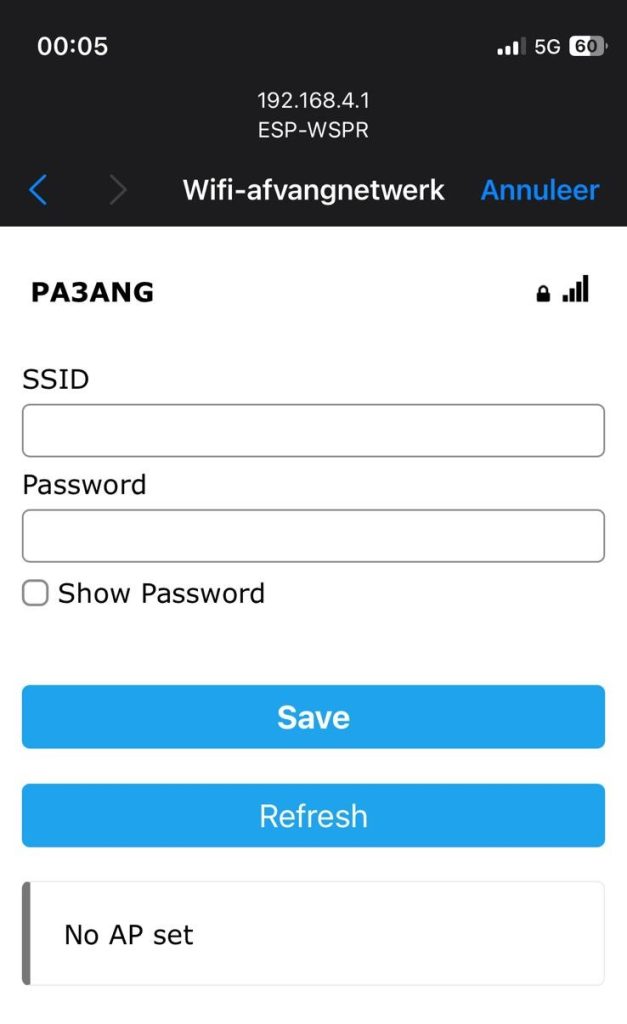
Je moet bovenstaand scherm krijgen (links) en druk op [Configure WiFi]. Je krijgt dan scherm rechts waar de SSID staat van jouw eigen thuisnetwerk (bij mij staat er dus PA3ANG). Klik hierop en vul het Password in. Controleer door [Show Password] aan te vinken. Druk vervolgens op [Save].
De WSPR zender zal opnieuw opstarten en als je het wachtwoord goed heb ingevuld op je thuisnetwerk WiFi inloggen. Kijk goed op het schermpje want je krijgt daar de toegewezen NETWRK IP te zien. Gaat het te snel dan even resetten en goed opletten. 🙂
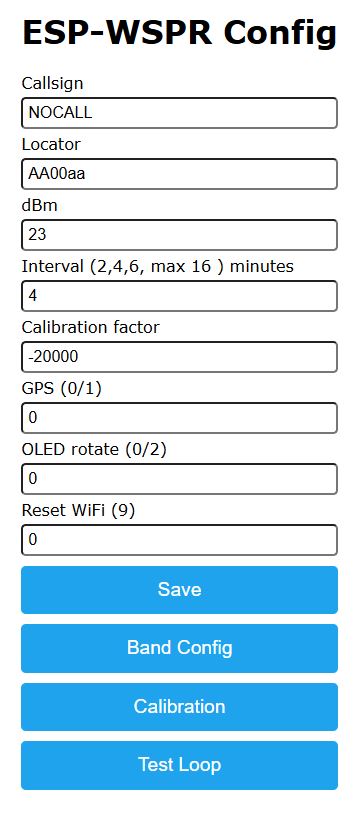
Nu kun je inloggen op de WSPR zender met je telefoon, tablet of PC op http://NETWRK IP (dus met het IP adres dat op het scherm stond). Vul je Callsign en Locator in en [Save].
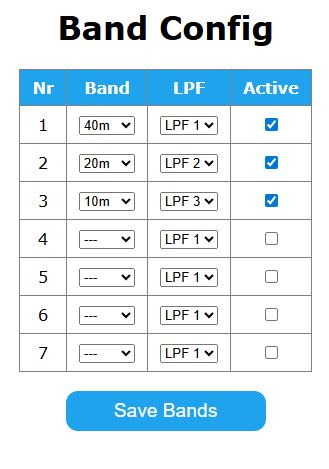
Hierboven zie je de FEX versie en kun je tot maximaal 7 LPF kiezen. De FBX versie heeft standaard de eerste drie met 40, 20 en 10 meter. Wijzig naar voorkeur en druk op [Save Bands].
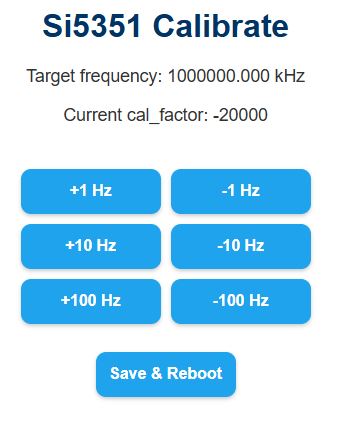
Sluit een counter aan op de uitgang en meet 10 MHz. Druk op de knoppen tot je 10.000000 MHz meet en druk vervolgens op [Save en Reboot]. De WSPR zender bewaard de waarde en zal opnieuw opstarten.
Doorloop de Band Config en Calibration functies zoals hierboven beschreven. Als je een beetje vertrouwd bent met de WSPR zender kun je in de ESP-WSPR Config verdere aanpassingen maken zoals het gebruik van een GPS (als die aangesloten is) of het veranderen van de Interval.
Met de button [Test Loop] komt de WSPR zender in een loop waarbij alle actieve banden worden doorlopen op vol vermogen! met een 10 seconden per band. Dit is bedoelt om de filters te testen en de output te meten. Op het scherm zie je welke frequentie actief is.